-scaled.png)

今回のテーマ
チャットを使い始めて、こんなことはありませんか? 「仕事に集中したいのに、パソコンから『ポロン♪ポロン♪』と音が鳴り続けてうるさい!」 「逆に、大事な連絡が来ていたのに、全然気づかなかった…」
Googleチャットは、初期設定のままだと「すべての会話」で通知が鳴ったり、逆にブラウザの設定で「音が出ない」ようになっていたりします。 今日は、この「お知らせ(通知)」を、自分にとって心地よい状態に整えましょう。
❶ 部屋ごとの「ボリューム」調整
「全体連絡」のような人数が多いスペースは、ひっきりなしに書き込みがありますよね。そのたびに音が鳴っては仕事になりません。 一方で、「自分の部署」の連絡は絶対に逃したくないはずです。実は、スペース(部屋)ごとに通知の量を変えることができます。
- 設定を変えたいスペース(例:「利用者関連」)の名前をクリックして中に入ります。
- 一番上にあるスペースの名前(太字の部分)をクリックします。
- メニューの中から「お知らせ」を選びます。
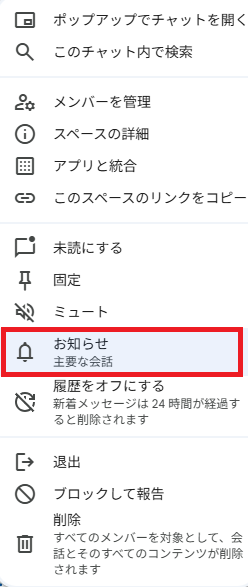
❷ 「すべて」か「自分宛て」か選ぶ
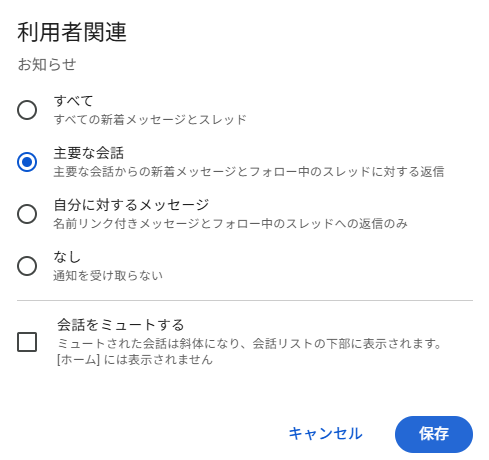
「お知らせ」の設定画面が出たら、以下のどちらかを選びましょう。Googleチャットに慣れるまでは「すべて」にしておくのが無難です。慣れてきてから通知をコントロールしていきましょう。
- 「すべて」:すべての新着メッセージとスレッド
- 「主要な会話」:主要な会話からの新着メッセージとフォロー中のスレッドに対する返信
- 「自分に対するメッセージ」: 誰かがあなたの名前を指定して(@小川智生 など)話しかけた時だけ、音が鳴ります。
- 「なし」:通知を受け取らない
いよいよ次回で最終回です! 最後は、「送信を取り消したい時は?」「休みの日も返事しなきゃダメ?」といった、よくある質問と「瑞祥会流のチャットマナー」をまとめてお伝えします。 気持ちよく仕事をするための総仕上げです。お楽しみに!