-scaled.png)

前回は「読み終わったら即アーカイブ(片付け)」をお伝えしましたが、「片付けると、大事なメールを見落としそうで怖い…」と感じた方もいるかもしれません。
そこで登場するのが、Gmail最強の整理術「ラベル」と「フィルタ」です。 この2つを使えば、「施設長からのメールは赤く目立たせる」「日報は自動で専用の場所にしまう」といったことが、あなたが寝ている間でも勝手に行われるようになります。
今回は、この便利な機能を3つのステップで設定してみましょう。
❶ 「ラベル」はカラフルな付箋
従来のメールソフトの「フォルダ」は、メールを移動させる「箱」でした。しかしGmailの「ラベル」は、メールにペタッと貼る「付箋(ふせん)」のようなものです。
- パソコンのGmail左側メニューにある「+」または「新しいラベルを作成」をクリック。
- 名前を入力します(例:「重要」「瑞祥会」「会議」など)。
- 作成されたラベルの右側の「︙」をクリックし、「ラベルの色」を変更します。
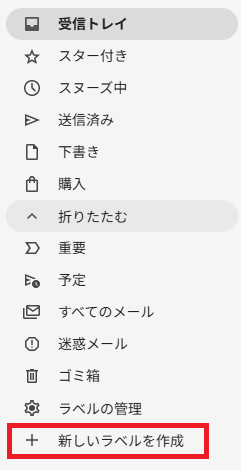
これだけで、受信トレイにあるメールに色とりどりのタグが付き、「あ、これは赤だから急ぎのメールだ!」と一目で分かるようになります。
❷ メールの自動振り分け設定を行う
「毎回手動でラベルを貼るのは面倒…」 その通りです。そこで「フィルタ(自動振り分け)」の出番です。
一番簡単な作り方:
1.自動でラベルを貼りたいメール(例:施設長からのメール)を開く。
2.右上の「︙」をクリックし、「メールの自動振り分け設定」を選ぶ。
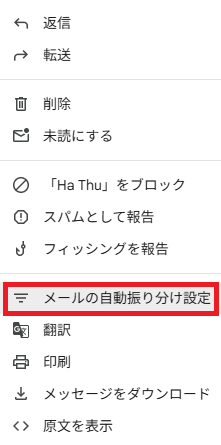
3.条件(From: 〇〇さん)が入力されているので、「フィルタを作成」をクリック。
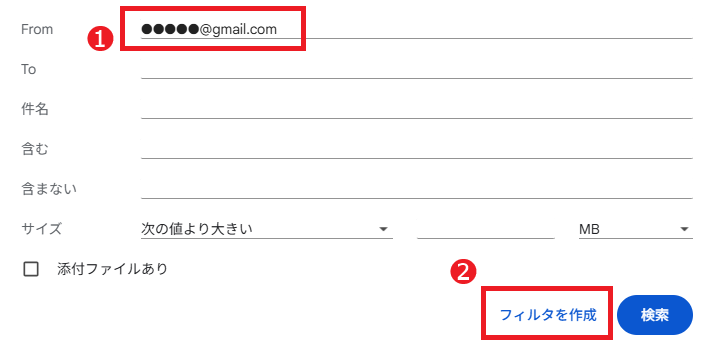
❸ フィルタを作成する
フィルタ作成画面に進んだら、Gmailにやってほしいことを命令します。
- 「ラベルを付ける」にチェック → さっき作った「重要」ラベルなどを選ぶ。
- 「受信トレイをスキップ(アーカイブする)」にチェック → 重要ではない通知メールなどは、受信トレイを通さずに直接片付けることも可能です。
最後に「フィルタを作成」ボタンを押せば完了! これ以降、その人から届いたメールには自動的に色付きラベルが貼られ、受信トレイでピカピカと目立つようになります。もう見落としの心配はありません。
「メールに色が付いて見やすくなった! でも、返信しようとして『全員に返信』を押しちゃった…」 「転送したら、前の人のメールアドレスまで残っちゃった…」
そんな「ヒヤリ」を防ぐために、次回は【迷わない!「返信」と「転送」の使い分け】をお届けします。 実は奥が深い、宛先の正しい選び方をマスターしましょう。お楽しみに!