-scaled.png)

今回のテーマ
今回は、いざメールを送る段階での「宛先」のお話です。
「ただ返信するだけでしょ?」と思いきや、実はここで一番多くのトラブルが起きています。 「関係ない人にまで送ってしまった」「Bccに入れるべき人をCcに入れてアドレスが漏れてしまった」……そんなミスを防ぐため、3つの基本ステップを確認しましょう。
❶ 「返信」と「全員に返信」の致命的な違い
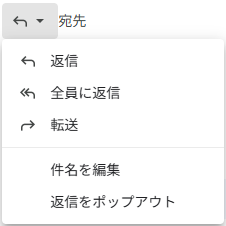
メールの返信ボタンを押すとき、意識していますか? Gmailには、矢印のマークが2種類あります。
- ↩️ 返信(左向き矢印): メールをくれた「送信者1人だけ」に返します。個人的な質問や、他の人に知られたくない内容の時は必ずこちら!
- ↩️↩️ 全員に返信(二重矢印): 元のメールに含まれていた「全員(Ccの人含む)」に返します。プロジェクトの進捗報告や、日程調整など「全員で情報を共有したい時」に使います。
❷ 「転送」するときの気遣い(履歴の削除)
「このメール、あの人にも見せたいな」という時に使うのが「転送」です。 ここで一つ、「大人のマナー」を覚えましょう。転送ボタンを押すと、メールの本文の下に「元のメールのやり取り(履歴)」がずらっと引用されますよね? そのまま送ると、転送先の人に「過去の生々しいやり取り」や「本来見せてはいけない他人のアドレス」まで見えてしまうことがあります。
転送する前に、本文の下の方をスクロールして確認し、「見せなくていい部分(過去の履歴や署名)」は、BackSpaceキーで消してから送信しましょう。
❸ 意外と知らない「Cc」と「Bcc」の使い分け
最後に、宛先欄にある「Cc」と「Bcc」を理解しておきましょう。
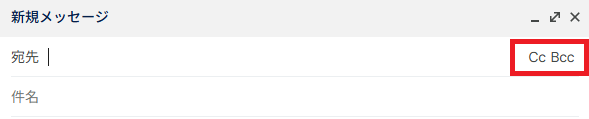
- To:「あなたに送ります。」という基本。
- Cc:「参考までに見ておいてね(返信は不要です)」という共有。※他の受信者には、Ccに入れた人の名前は見えます
- Bcc:「こっそり送ります」。※他の受信者には、Bccに入れた人の名前は見えません
外部の方や、互いに面識のない利用者様・ご家族に一斉送信する場合は、必ず「Bcc」を使います。間違えてCcに入れてしまうと、全員のアドレスが丸見えになり、個人情報漏洩になりますので注意が必要です。
「宛先の使い分けは分かったけど、毎回『お疲れ様です。〇〇施設の〇〇です。』って打つの、面倒くさくない?」その通りです! その時間、積み重なると大きなロスです。 次回は、よく使う文章を1秒で呼び出す魔法の機能、【テンプレート(定型文)で爆速メール作成】をお届けします。お楽しみに!