-scaled.png)

今回からは、いよいよ実際にメッセージを送る練習をしていきましょう。
まずは基本中の基本、「特定の相手と1対1で話す」方法です。 これは、周りの人には見えない「二人だけの会話」です。「ちょっと相談があるんですが…」「◯◯の件で…」といった連絡に使います。GoogleWorkspaceの導入にあたって、みなさんが一番使用する頻度が高いものになるかもしれません。今まで電話で伝えていたものを、記録として残る「チャット」で行う習慣を身につけましょう。とにかく、気軽に送ってみましょう!
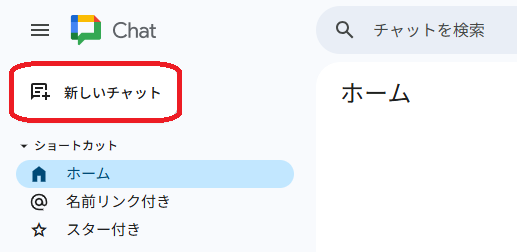
❶ 「新しいチャット」のボタンを探す
画面の左上を見てください。「+ 新しいチャット」というボタン、または「チャット」という文字の横にある「+(プラス)」マークがありますか?これをクリックしてください。
❷ 相手の名前を探す
すると、名前を入れる枠が出てきます。ここに、連絡したい相手の名字を入力してみましょう。例えば、私(小川)に送りたい場合は「小川」と入力します。すると、自動的に「小川 智生」の名前とアイコンが下に表示されます。その名前をクリックしてください。
一度、メッセージのやりとりをした方の場合は、「ダイレクトメッセージ」のタブの下に名前が表示されていると思いますので、次回からはその名前をクリックするとよろしいかと思います。
❸ メッセージを書いて、送る
メッセージを送りたい方の名前をクリックして、画面が切り替わりましたか?一番下に、文字を入力する細長い枠があります。ここが「手紙を書く場所」です。ここに、メッセージを入力してみましょう。入力し終わったら、枠の右端にある「紙飛行機のマーク(▷)」をクリックしてください。これが「送信ボタン」です。

画面上に、自分のアイコンと一緒にメッセージが表示されれば成功です!
【重要】初心者が必ずやる「うっかりミス」を防ぐコツ
ここで一つ、パソコンならではの注意点があります。文字を入力している最中に、「改行しようと思って『Enterキー』を押したら、途中で送信されてしまった!」…これ、実はチャットあるあるなんです。
Enter(エンター)キー = 「送信(決定)」
Shift(シフト)キー + Enterキー = 「改行(次の行へ)」
という決まりがあるんです。最初は慣れないかもしれませんが、「文章を書き終わるまではEnterを押さない」か、「間違って送っても気にしない!」という気持ちで使い始めましょう。間違って送ってしまっても、「あ、途中でした(笑)」と送れば大丈夫です!
「いちいち『了解しました』って打つの、面倒くさいなぁ…」そんなあなたに朗報です。次回は、文字を打たずにクリックだけで返事をする「スタンプ(リアクション)」機能をご紹介します。これを覚えると、仕事がサクサク進みますよ!