-scaled.png)

今回は、Google Chatの醍醐味である「グループチャット(スペース)」についてお話しします。
これが使えるようになると、「施設長/管理者のみでの情報交換」「研修委員会での事前打ち合わせ」「相談員同士の事例検討/困難事例の共有」etc…。これまで、対面やメール、FAX等で行っていたコミュニケーションが、この「スペース」で完結します。ここでは、あらゆるファイルの共有も無制限に可能です。
また、任意にはなりますが、スマホ用の無料アプリもありますので、出先でもメッセージやファイルの共有が可能となります。通知設定も自由にできますので、お休みの日や退勤後は通知を「OFF」にすることも可能です。
❶ 部屋(スペース)に入ってみよう
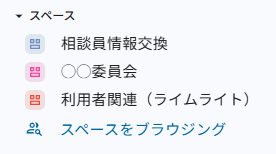
画面左側の「スペース」の欄を見てください。 管理者が作成した、あなたが所属するグループ名(例:「◯◯委員会」や「相談員情報交換」など)が表示されているはずです。その名前をクリックしてみてください。
❷ メッセージを書いてみよう
部屋に入ると、画面の右側に広いスペースが表示されます。ここが、そのグループの会話場所です。書き方は、個人のチャットと全く同じです!一番下の入力欄にメッセージを入力し、紙飛行機のマーク(送信)を押すだけ。これだけで、そのグループに参加している数十人のスタッフ全員に、一瞬で連絡が届きます。
❸ ここがすごい!「過去の話」が見える
新しく入ったスタッフが、「先月の会議で何が決まったか知りたい」という時、メールだと過去のメールを転送してもらう必要がありました。スペースなら、その部屋に入った瞬間、過去のやり取りをすべて上にスクロールして見ることができます。「前の会話を読んでおいて」の一言で引き継ぎ完了。これが「スペース」の最強のメリットです。
【要注意】「ここだけの話」は禁止!
とても便利なスペースですが、一つだけ注意点があります。ここは「みんなが見ている場所」です。
× 「〇〇さん、今度の日曜日空いてる?」
× 「〇〇さんの給与明細についてですが…」
個人的な相談や、プライバシーに関わる話は、前回やった「1対1のチャット」で送るようにしましょう。
「会議の資料、印刷して配るのが大変…」そんなお悩み、解決します。
次回は、WordやExcel、PDFなどの資料を、チャットで「ポイッ」と渡す(送付する)方法をご紹介します。