-scaled.png)

今回のテーマ
メールを書くとき、こんな悩みはありませんか? 「毎回『お疲れ様です。〇〇施設の〇〇です。』と打つのが面倒くさい…」 「問い合わせへの回答文、いつも同じような内容を打っている気がする…」
その時間、「テンプレート(定型文)」機能を使えば、たった2秒で終わります。 今回は、Gmailに標準装備されているけれど意外と知られていない、この「時短の切り札」を3つのステップで設定しましょう。
❶ まずは機能を「ON」にする
実はこの機能、最初は隠れています。まずは使える状態にしましょう。
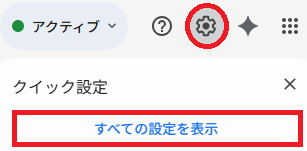
- パソコンのGmail右上の「歯車アイコン(設定)」をクリックし、「すべての設定を表示」を押します。
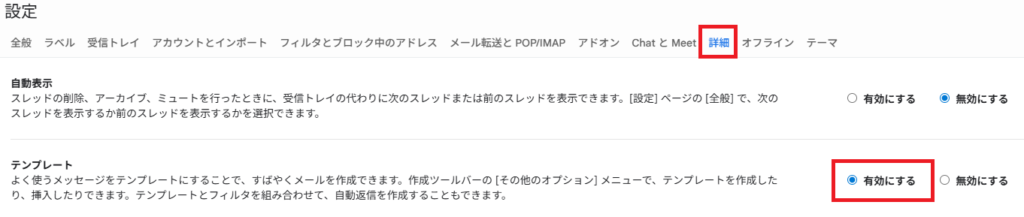
2.上部のタブから「詳細」を選びます。
3.「テンプレート」という項目の「有効にする」にチェックを入れます。
4.画面一番下の「変更を保存」をクリック。
これで準備完了です! Gmailが再読み込みされ、機能が使えるようになりました。
❷ 「いつもの文章」を登録する
では、実際に登録してみましょう。
- 「作成」ボタンを押し、新規メール画面を開きます。
- 本文に、登録したい文章を入力します。
- 例:「お疲れ様です。ライムライトの小川です。標記の件につきまして、以下の通り報告いたします。」など。
- もし、メールの末尾に「署名(名前や所属)」が自動で入っている場合は、その署名を消してください。
- ※消さないと、テンプレートを呼び出した時に署名が2つ重なってしまいます。
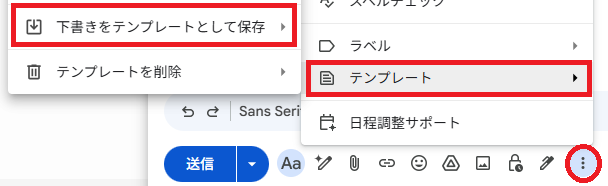
- 右下の「︙(メニュー)」をクリック → 「テンプレート」 → 「下書きをテンプレートとして保存」 → 「新しいテンプレートとして保存」を選びます。
- 名前(例:「実績報告メール」など)を付けて保存!
❸ 2秒で呼び出す!
さあ、テンプレートを実際に使ってみましょう!
- 新規メールを開きます。
- 右下の「︙」 → 「テンプレート」 → 「(さっき付けたテンプレートの名前)」をクリック。
いかがですか? 一瞬で長文が入力されましたね! 挨拶だけでなく、「会議の案内」「実績の報告」など、よく使うメールのパターンをいくつか登録しておいて、その都度必要な数字だけ変換するとか、加筆するだけにしておくと、メール作成の時間が半分以下になります。
「マウスでポチポチ『作成』ボタンを押すのすら面倒くさい…」
「もっとプロっぽいスピードで操作したい!」
そんな方のために、次回は【キーボードだけで完結! 魔法のショートカット】をお届けします。 マウスを使わずにメールを処理する方法を身につけて、仕事の速度を高めていきましょう。