-scaled.png)

皆さんはメールを処理する時、右手でマウスをカチカチ…左手でキーボード…また右手でマウス…と、行ったり来たりしていませんか? 実はその「手の移動時間」、積み重なると大きなロスです。
今回は、キーボードから手を離さずにGmailを操作する「ショートカットキー」の世界へご案内します。覚えるのは3つだけでOKです!
❶ まずは「ショートカット」を使えるようにする
実は、この機能も最初はOFFになっていることが多いです。まずはスイッチを入れましょう。
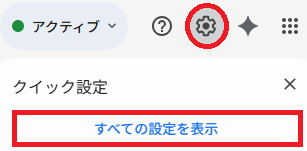
1.パソコンのGmail右上の「歯車アイコン(設定)」をクリックし、「すべての設定を表示」を押します。
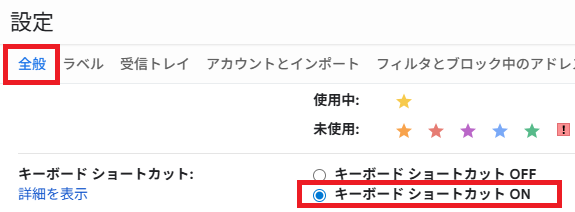
2.「全般」タブ(最初の画面)を下にスクロールします。
3.「キーボード ショートカット」という項目を見つけ、「キーボード ショートカット ON」にチェックを入れます。
4.画面一番下の「変更を保存」をクリック。
これで準備完了! あなたのキーボードからのショートカット入力が可能になりました。
❷ これだけ覚えればOK!「三種の神器」
ショートカットはたくさんありますが、全部覚える必要はありません。瑞祥会の業務で一番使う、この3つだけ覚えて帰ってください。
① 新規作成は「 C 」
- Compose(作成)の「C」です。
- 受信トレイの画面で、キーボードの「c」をポンと押すだけで、新規メッセージの画面が開きます。マウスで左上の「作成」ボタンを探しに行く必要はもうありません。
② 読み終わったら「 E 」
- Everything gone(すべて消える…は覚え方の一例ですが)実はArchive(アーカイブ)の「e」です。
- 第2回で「読んだらアーカイブ」という話をしましたね。メールを読んで「よし、完了!」と思ったら、マウスを使わず「e」を押すだけ。一瞬でメールが片付き、次のメールが表示されます。
③ 書いたら送信「 Ctrl + Enter 」
- 「Ctrlキー」を押しながら「Enterキー」で送信実行です!
- メールを書き終わった後、マウスで「送信」ボタンを押すのは意外と面倒です。このキーなら、両手をホームポジションに置いたまま「ターン!」とカッコよく送信できます。
❸ 困ったときは「 ? 」を押す
「他にも便利なキーはあるの?」 そう思ったチャレンジャーな方は、Gmailの画面で「Shiftキー」を押しながら「?(はてな)」を押してみてください。画面中央に、ショートカットの一覧表がフワッと浮き上がってきます。 「返信は r なんだ!」「転送は f なんだ!」と、新しい発見があるはずです。暇な時に眺めてみると面白いですよ。
「パソコンでの操作は完璧! でも、現場ではスマホで見ることもあるんよな…」 「夜勤中もポケットでスマホが鳴りっぱなしで困る…」
そんな現場スタッフの切実な悩みを解決します。次回は【スマホでも快適! 通知の断捨離と操作術】お届けします。 大事な連絡だけを逃さず、プライベートも守る設定とは?