-scaled.png)

今回は「パソコンで、自分のアカウントを使って、正しく入り口(ログイン画面)にたどり着く」ことがゴールです。 特に、介護現場や事務室で「1台のパソコンをみんなで共有している」場合、前の人がログインしたままになっているとトラブルの元になります。そこをしっかり確認する手順を盛り込みました。
第1回では、「なぜチャットを使うのか?」というお話をしました。今回は、いよいよ実際にパソコンを操作して、Google チャットの画面を開いてみましょう。お手元に、瑞祥会グループから割り当てられた「メールアドレス」と「パスワード」を用意してください。
❶ インターネットの画面を開く
まずは、いつも仕事でインターネットを見る時に使っているアイコンをクリックしてください。瑞祥会グループでは、主にこのアイコン(Google Chrome)を使うことを推奨しています。

画面が開いたら、検索ボックスに「Google」と入力して検索して、Googleのトップページを表示させてください。
❷ 【最重要】「右上の丸いマーク」を確認する
ここが一番大切です!
パソコンの画面の右上を見てください。丸いアイコンが表示されているはずです。
ここがどうなっているかで、操作が変わります。
パターンA:「ログイン」という青いボタンがある場合
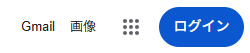
誰も使っていない状態です。そのままステップ3へ進んでください。
パターンB:誰かの名前や写真、イニシャルが表示されている場合
要注意! 前に使っていた人の「名札」が残ったままです。
このまま使い始めると、その人になりすまして操作することになってしまいます。

1.その丸いアイコンをクリックします。
2.一番下にある「ログアウト」をクリックしてください。
3.画面が切り替わったら、改めて「ログイン」または「別のアカウントを使用」をクリックします。
❸ 自分の「名札」をつける(ログイン)
「ログイン」画面になったら、割り当てられたログイン情報(メールアドレスやパスワード)を入力します。入力したら「次へ」をクリック。
※もし「新しいプロフィールを作成しますか?」などの画面が出たら、「キャンセル」や「いいえ」を選んで大丈夫です。
❹ 9つの点から「チャット」を探す
無事にログインできると、右上の丸いアイコンが、あなたの名前(またはイニシャル)に変わったはずです。これで「あなたの席」に着くことができました。では、Googleチャットを開きましょう。
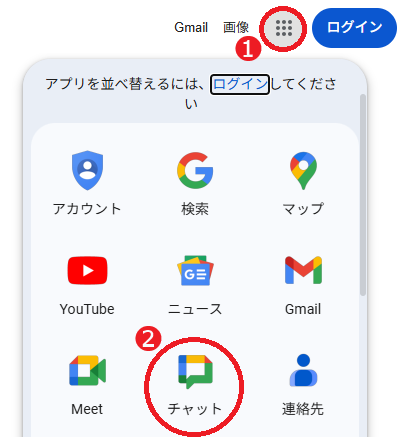
1.右上のアイコンの隣にある、9つの点のマーク(アプリランチャー)をクリックします。
2.色々なアプリのマークが出てくるので、少し下にスクロールして…緑色の吹き出しマーク「チャット」をクリックしてください。
❺ トップ画面が表示される
画面が切り替わり、左側に「チャット」「スペース」という文字が見えたら成功です!そこが、これから皆さんが連絡を取り合う新しい場所です。
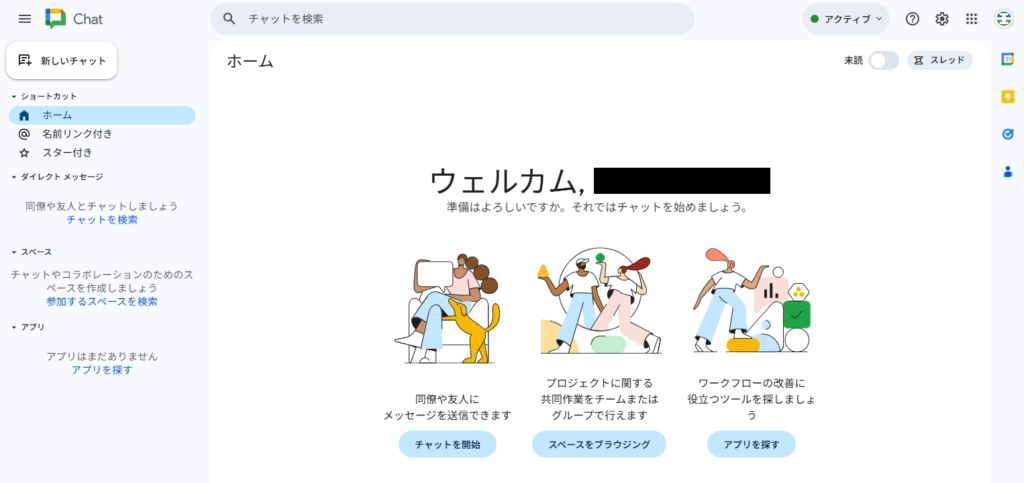
もし「ようこそ」などのメッセージが出たら、「使ってみる」や「×」を押して閉じてしまって構いません。
道具の準備はこれで完璧です。
次回はいよいよ、特定の相手にメッセージを送る方法(ダイレクトメッセージ)を練習します。「あの人に連絡したいけど、どうやるの?」という疑問にお答えします。