-scaled.png)

前回の記事では、特定の相手にメッセージを送る方法をお話しました。Googleチャットにおいて、非常に重要な使い方のひとつに「既読確認」があります。プライベートのやりとりなら自由ですが、私たちは仕事としてメッセージのやり取りをするわけで、メッセージを確認したら「確認しました」という意思表示がマナーです。今回のテーマは、「既読確認」をワンクリックで終わらせる便利な機能の紹介です。
❶ メッセージの上にマウスを乗せる
まず、誰かから届いたメッセージを見てください。
ここがパソコンの不思議なところなのですが、ただ見ているだけではボタンは出てきません。そのメッセージの上に、マウスの矢印(ポインタ)をそっと乗せてみてください。クリックはしなくて大丈夫です。
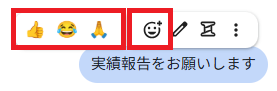
すると…上記のようなメッセージの右側に、「顔のマーク(☺)」や「3つの点」がフワッと浮き出てきませんか?これが「隠れメニュー」です。
パソコン操作に慣れていない方が一番戸惑うのが、「マウスを乗せないとボタンが出てこない(ホバー表示)」という仕組みです。そこを「隠れボタン」と表現して解説しました。
❷ 「顔のマーク」をクリックする
浮き出てきたメニューの中から、「顔にプラスがついたマーク(☺+)」をクリックしてください。これが「リアクション」のボタンです。
❸ スタンプを選ぶ(まずは「👍」から!)
クリックすると、いろいろな絵文字がズラッと並んだ箱が出てきます。一番よく使うのは、親指を立てた「👍(グッド!)」のマークです。これを見つけたら、クリックしてみてください。
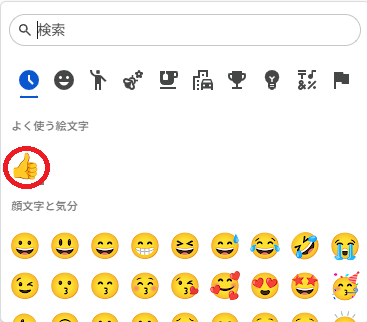
どうなりましたか?メッセージの下に、小さく「👍 1」というマークがついたはずです。これで、相手に「あなたのメッセージを見ましたよ!」「了解です!」という合図が送られました。
【瑞祥会ルール】「スタンプ返信」は失礼ではありません!
「仕事の連絡なのに、絵文字だけで返すなんて失礼では???」そう心配される方もいるかもしれません。ですが、業務効率化及び生産性向上を目的とするGoogleチャット利用においては、ほぼ全ての企業において「スタンプ返信は『大歓迎』」というルールになっているようです。
👍(グッド): 「了解しました」「OKです」「見ました」
🙏(合わせ手): 「お願いします」「ありがとうございます」
👀(目): 「確認しました」
いちいち「お疲れ様です。承知いたしました。」と打つよりも、スタンプ一つで返した方が、読む側もパッと見て「あ、伝わったな」と分かるので楽なんです。上司や先輩に対しても、遠慮なく使ってくださいね。
「1対1のやり取りは分かったけど、部署のみんなに一斉に連絡したい時はどうするの?」次回は、いよいよグループチャット機能「スペース」の使い方です。ここからがGoogle Chatの本当の便利さの始まりです!